Komga : vos eBooks, mangas et comics à portée de clic
On a déjà parlé films et musique avec Jellyfin. Pour les eBooks, mangas et comics, il vaut mieux un outil dédié : Komga, avec lecteur intégré et flux OPDS.
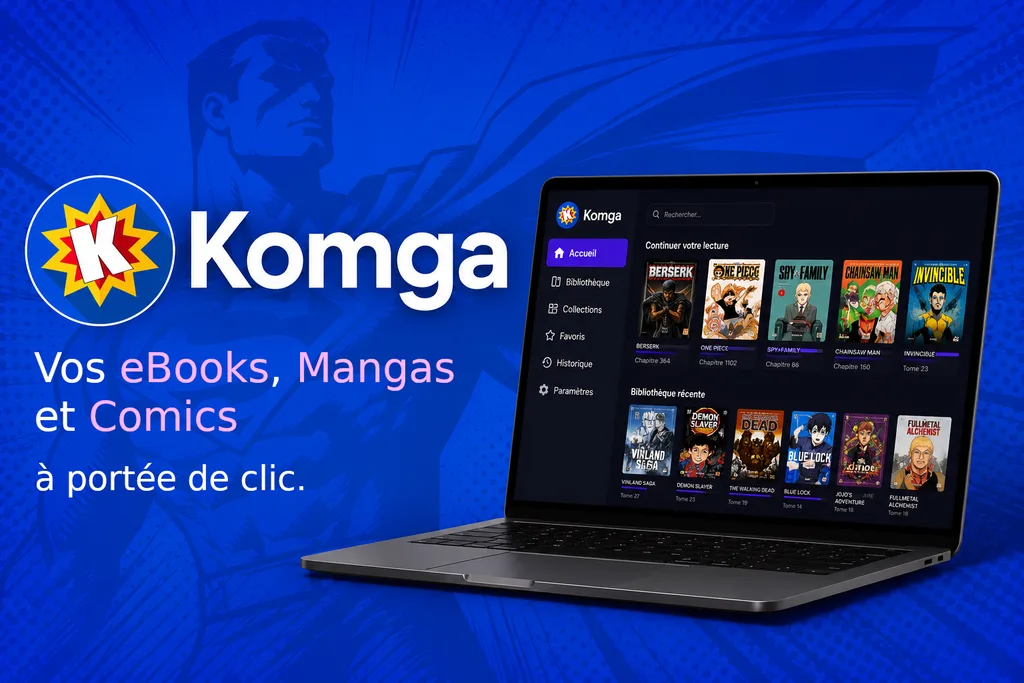
On a déjà parlé films et musique ici, avec Jellyfin. Il fait ça très bien, et il fait à peu près tout. Mais il y a un type de média où il vaut mieux sortir l’outil dédié plutôt que de tout entasser au même endroit : le livre. eBooks, mangas, comics, ça se range autrement, ça se lit autrement, et surtout ça se lit ailleurs que sur une télé.
L’outil que j’utilise pour ça s’appelle Komga.
Pourquoi Komga et pas autre chose
Parce qu’il est autohébergé, libre, et qu’il marche plutôt bien. Ça peut paraître court comme argument, mais dans le monde des gestionnaires de bibliothèque numérique, cocher les trois cases en même temps n’est pas si courant.
Le seul reproche que je lui fais, et c’est un avis perso : il est un peu lourd niveau RAM. Merci Java, les vrais valideront. Ceci dit, une fois l’analyse de la bibliothèque passée, au repos ça tourne sans trop de problèmes. C’est pas lui qui va faire tomber votre serveur.
C’est un gestionnaire de bibliothèque, rien de plus
Ni plus ni moins que ça : il range vos livres, et il vous les sert. Je crois qu’il a d’abord été conçu pour les mangas et les comics, j’avoue que j’ai pas vérifié. Mais je m’en sers aussi pour les eBooks, et c’est super bien.
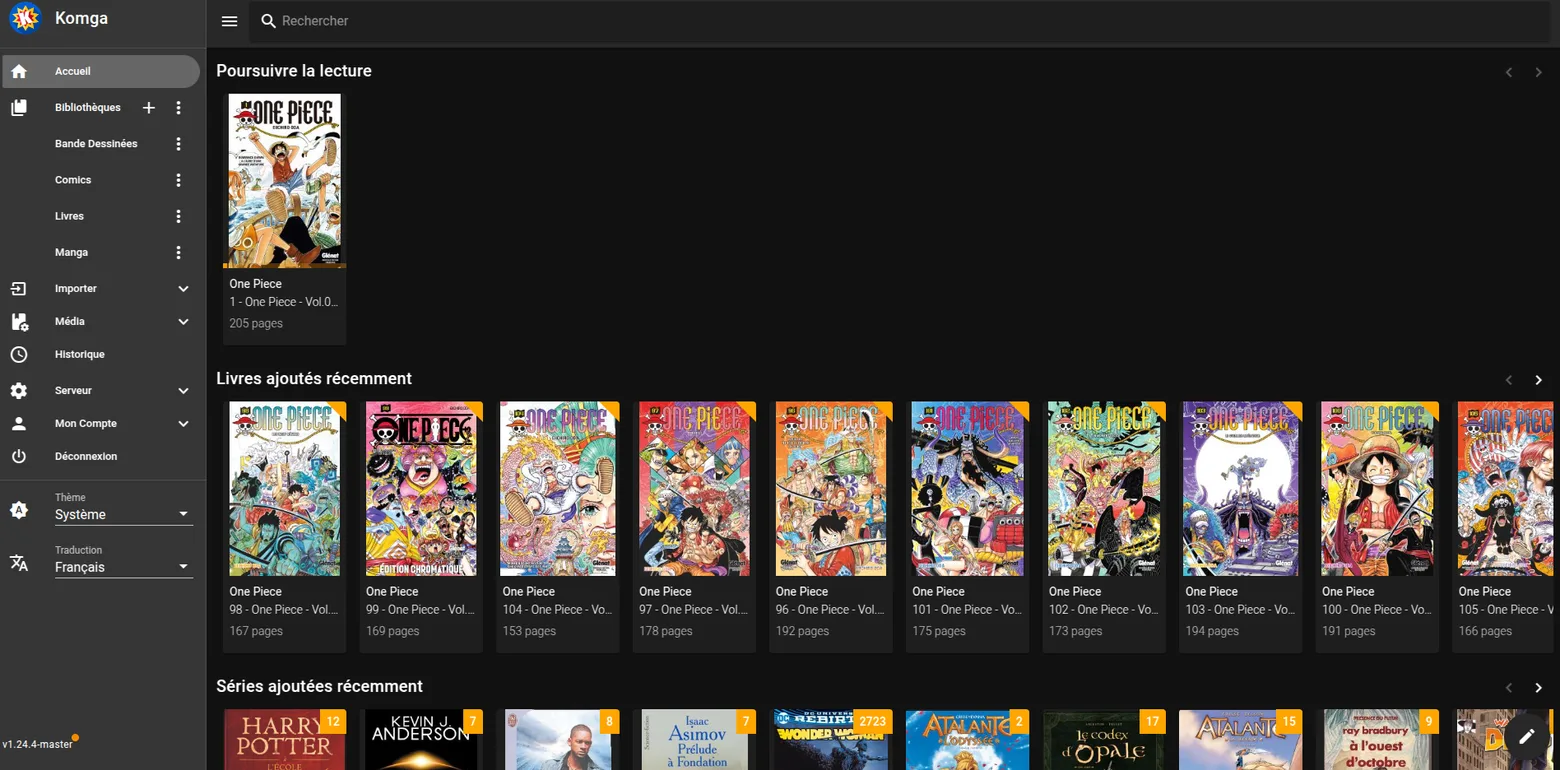
Il y a un lecteur intégré directement dans l’interface. Pas d’appli à installer pour commencer : on ouvre une page, on lit. Sur PC comme sur téléphone, et il reprend là où on s’était arrêté.
Il permet de trier, de ranger, d’organiser ses séries. Et il va chercher tout seul la description, la couverture et le reste des informations associées.
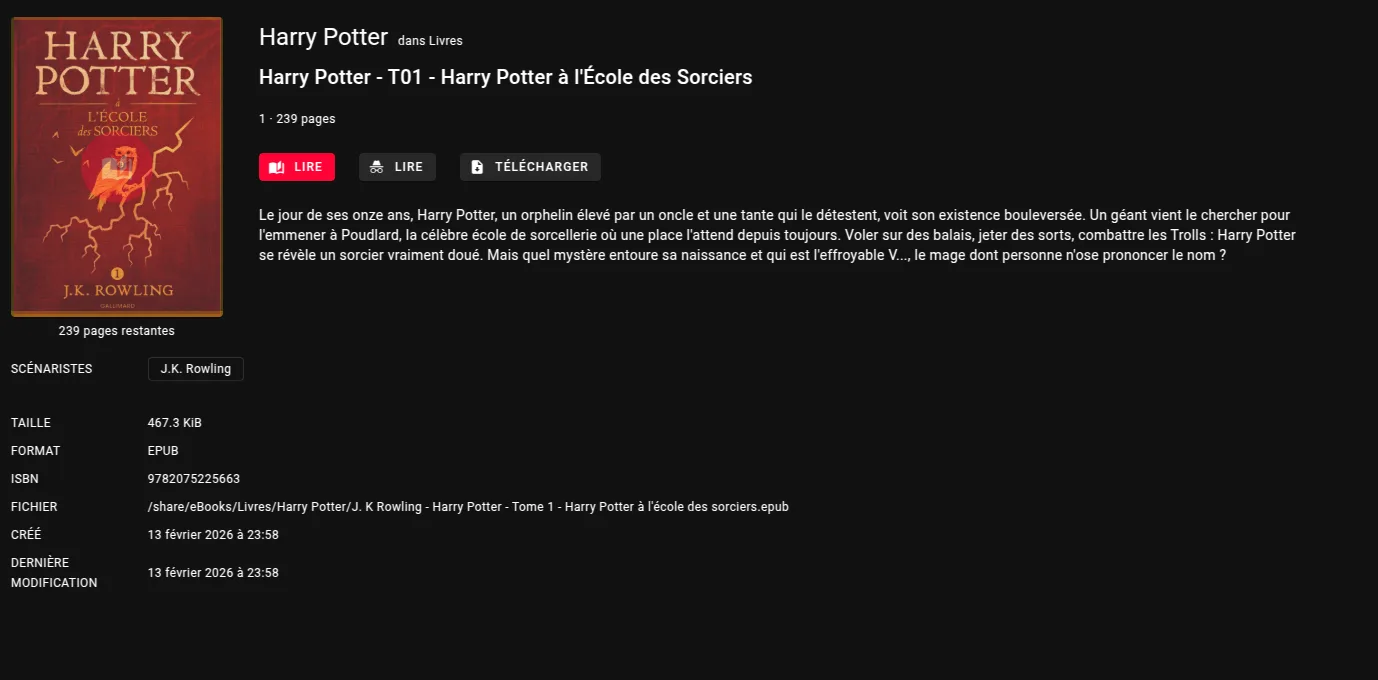
Il sait aussi lire les métadonnées attachées à vos fichiers, et surtout les éditer pour que tout soit rangé précisément comme vous le voulez. Je vous avais dit que j’étais monomaniaque de l’ordre dans mes fichiers, mdr. Ben voilà, c’est encore vrai ici.
OPDS : brancher sa liseuse dessus
Deuxième point important, et pour moi le vrai argument : Komga expose sa bibliothèque en OPDS. C’est un protocole standard, fait exactement pour ça, et la doc de Komga en fait un très bon guide.
Dans les faits c’est assez simple : l’URL de votre serveur avec le bon chemin, votre identifiant, votre mot de passe, et c’est bon. Votre chère liseuse accède à vos eBooks, directement, sans câble USB et sans copier des fichiers à la main. Ou bien Moon+ Reader sur Android, c’est ce que j’utilise pour lire mes eBooks.
L’installer, en Docker évidemment
Pour l’installer, très simple, on repart sur Docker et Portainer. Le compose vient de la doc officielle :
services:
  komga:
    image: gotson/komga
    container_name: komga
    user: 1000:1000
    ports:
      - 25600:25600
    volumes:
      - /chemin/vers/config:/config
      - type: bind
        source: /chemin/vers/ma/bibliotheque
        target: /data
    environment:
      - TZ=Europe/Paris
    restart: unless-stopped
Ensuite, toujours pareil : on branche un DNS et un reverse proxy devant, et le service est joignable proprement de l’extérieur. C’est aussi ce qui vous permettra de donner une vraie adresse à votre liseuse plutôt qu’une IP locale.
Et voilà
Tout fonctionne. Vous parcourez votre bibliothèque d’eBooks, vous avez le service en ligne et autohébergé pour cette dernière, lecteur inclus. Et votre liseuse se sert toute seule.
Image d’en-tête générée par IA.
SmeagolWorms4
Commentaires